Indsend en antologi
Denne vejledning gennemgår, hvordan du indsender en dansksproget antologi / redigeret værk / proceedings til udgivelse hos en af udgiverne på Open Books, dvs. en samling kapitler af forskellige forfattere, der er samlet af en redaktør til et samlet værk. I denne guide omtales bogen som en antologi, men du kan bruge den til en hvilken som helst type bog med forskellige forfattere til forskellige kapitler. Du kan også læse en vejledning (på engelsk) til at indsende en engelsksproget antologi. Hvis du ønsker dette, skal du blot klikke på ’In English’ øverst på siden.
Vejledningen er delt op i forskellige trin. Hvis du oplever problemer på et specifikt trin, kan du hoppe direkte dertil ved at følge linket neden for:
Log ind og opret indsendelse
Trin 1: Detaljer
Trin 2: Upload filer
Trin 3: Bidragydere
Trin 1 igen: Kapitler
Trin 4: Til redaktørerne
Trin 5: Bedømmelse
Følg indsendelsens status
Log ind og opret indsendelse
Hvis du befinder dig på forsiden af Open Books, skal du starte med at klikke dig ind på den institution/udgiver, som du vil udgive din bog hos. Det vil oftest være den institution, du er ansat hos. I denne vejledning vises et eksempel på udgivelse af en bog hos Det Kgl. Bibliotek:
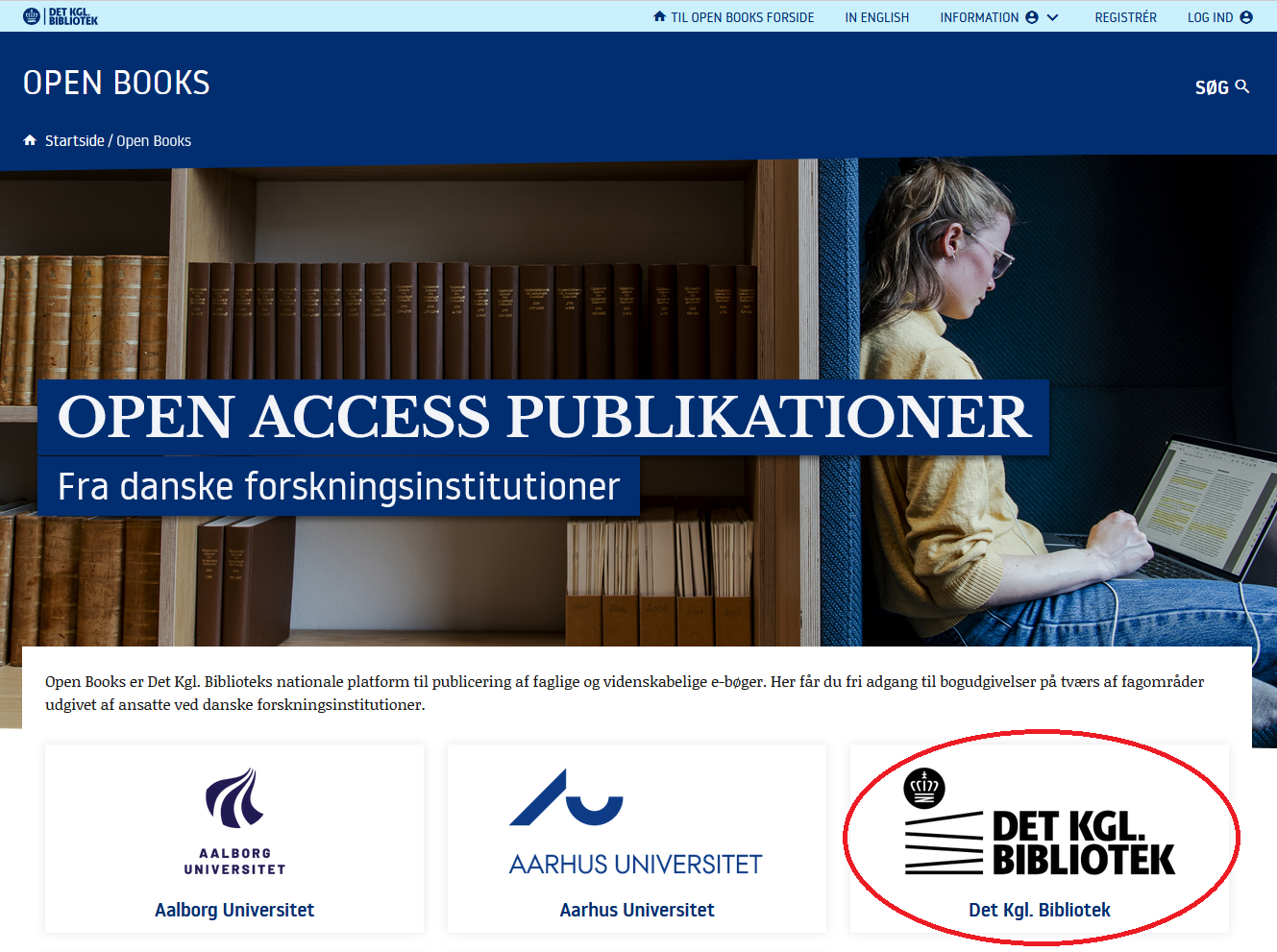
Herefter skal du logge ind. Hvis du i forvejen har en brugerkonto på Open Books, skal du klikke på ’Login’ for oven og logge ind. Hvis du ikke har en brugerkonto på Open Books skal du i stedet klikke på ’Registrér’ for oven for at oprette en brugerkonto:

Hvis det er første gang, du skal indsende et manuskript til denne udgiver, skal du først have rollen som ’Forfatter’ for at kunne få lov til at indsende dit manuskript. Dette gør du ved at gå op i højre hjørne og klikke på dit profilnavn, når du er logget ind, hvilket åbner en menu, hvor du skal klikke på ’Se profil’:

Her skal du gå ind under fanen 'Roller' og tildele dig selv rollen som 'Forfatter' hos institutionen, derefter klikke på ’Gem’ for neden:

Gå herefter op til menuen øverst igen (klik på brugerkonto-ikonet for oven) og klik på 'Indsendelser' (se billede nedenfor). Hvis du ikke ser dette menupunkt, så kan du prøve at logge ud og derefter logge ind igen.

Du kommer nu frem til dit ’betjeningspanel’, som viser et overblik over alle dine indsendelser hos udgiveren. Hvis du allerede havde rollen som 'Forfatter', bliver du ført direkte hertil dit betjeningspanel, når du logger ind:
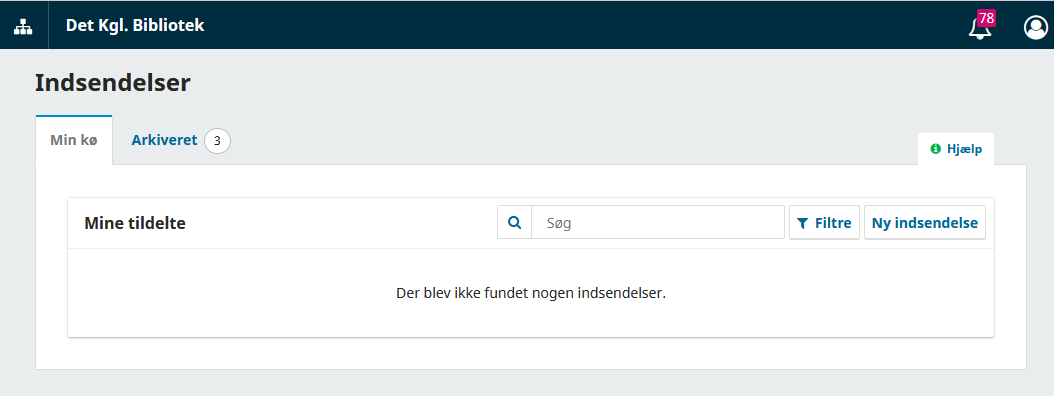
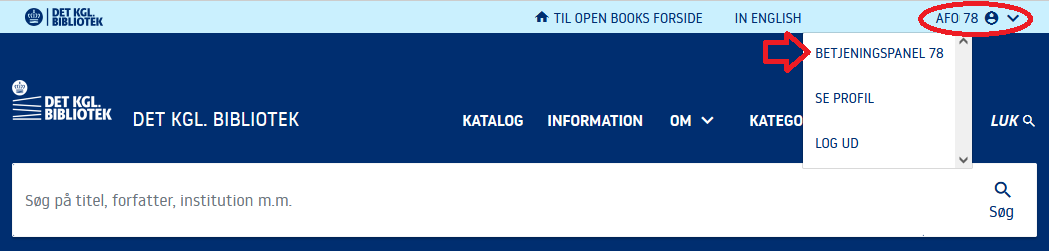
Hvis du var logget ind i forvejen, men ikke ser oversigten over dine indsendelser, kan du gå op i højre hjørne og klikke på dit profilnavn, hvilket åbner en menu, hvor du kan klikke på ’Betjeningspanel’ for at komme ind til oversigten:
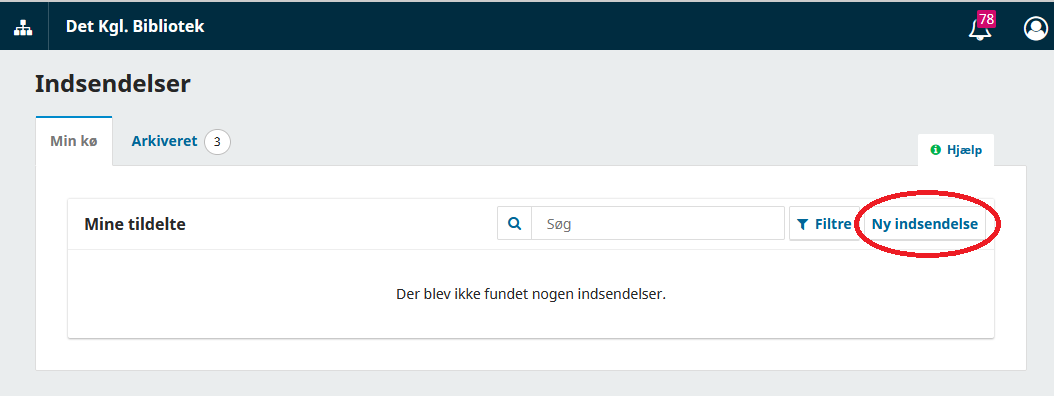
Ved oversigten over dine indsendelser kan du klikke på ’Ny indsendelse’ for at oprette den indsendelse, du gerne vil have udgivet:
Vælg ’Dansk’ som indsendelsessprog. Udfyld dernæst ’Titel’ på din indsendelse, og angiv om det er en monografi eller en antologi. Vejledningen her gennemgår indsendelsen af en antologi, dvs. der er forskellige forfattere til forskellige kapitler samt en eller flere redaktører af det samlede værk. Hvis du i stedet skal indsende en monografi, hvor hele bogen har de(n) samme forfatter(e), og der uploades én samlet fil indeholdende hele bogen, kan du i stedet følge vejledningen Indsend en dansk bog.

Læs indsendelseskravene igennem og sæt flueben, hvis du kan erklære dig enig i dem. De enkelte udgivere kan have forskellige krav, som du skal følge, så sørg for at læse dem godt igennem og vær sikker på, at din indsendelse lever op til dem alle. Hvis du er i tvivl om noget, så kan du kontakte udgiveren på forhånd og spørge. Der er også mulighed for at skrive en besked til udgiveren til slut i indsendelsesprocessen, hvor du kan spørge til det, du er i tvivl om.
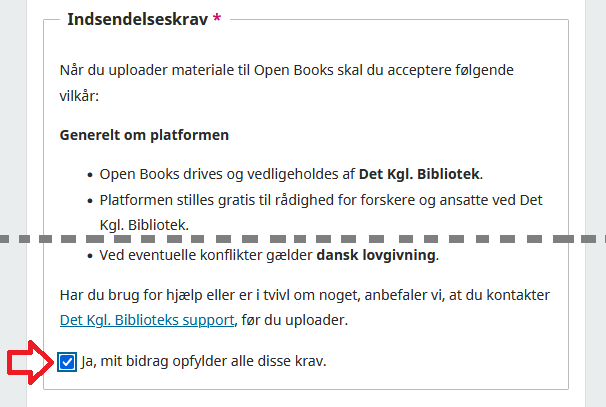
Læs erklæringen om beskyttelse af personlige oplysninger igennem og sæt flueben, hvis du kan acceptere den. Klik derefter på ’Begynd indsendelse’ for neden:
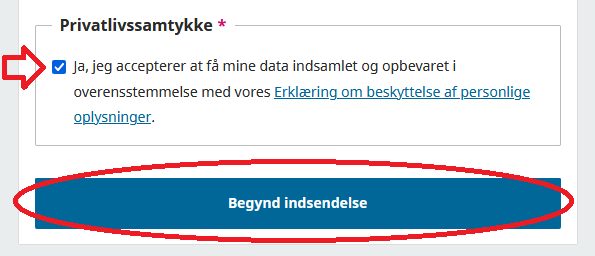
Du skal nu i gang med at udfylde al information om din antologi. Du skal igennem fem trin, og du kan gemme undervejs og fortsætte på et andet tidspunkt, hvis du ikke kan færdiggøre det hele med det samme.
Trin 1: Detaljer
Du starter med trin 1: Detaljer.
Her kan du rette titlen og du kan skrive nøgleord ind. For at lave et nøgleord skriver du først ordet (eller ordene) og trykker derefter på ’Enter’-knappen på dit tastatur, så det bliver formateret som på nedenstående eksempel:

Hvis du vil fjerne et nøgleord, kan du klikke på det lille kryds til højre for nøgleordet.
Herefter kan du udfylde et resumé for bogen:
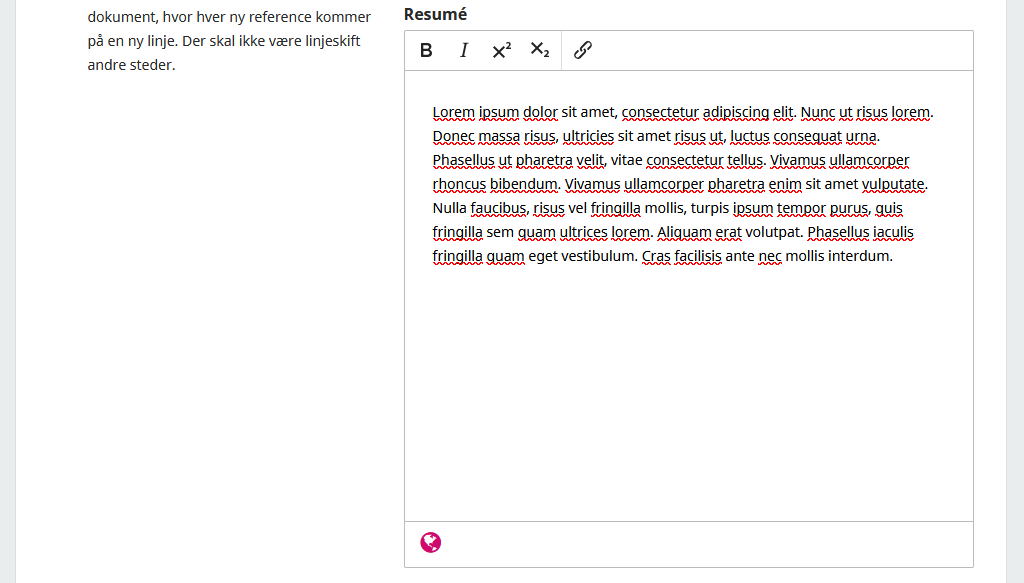
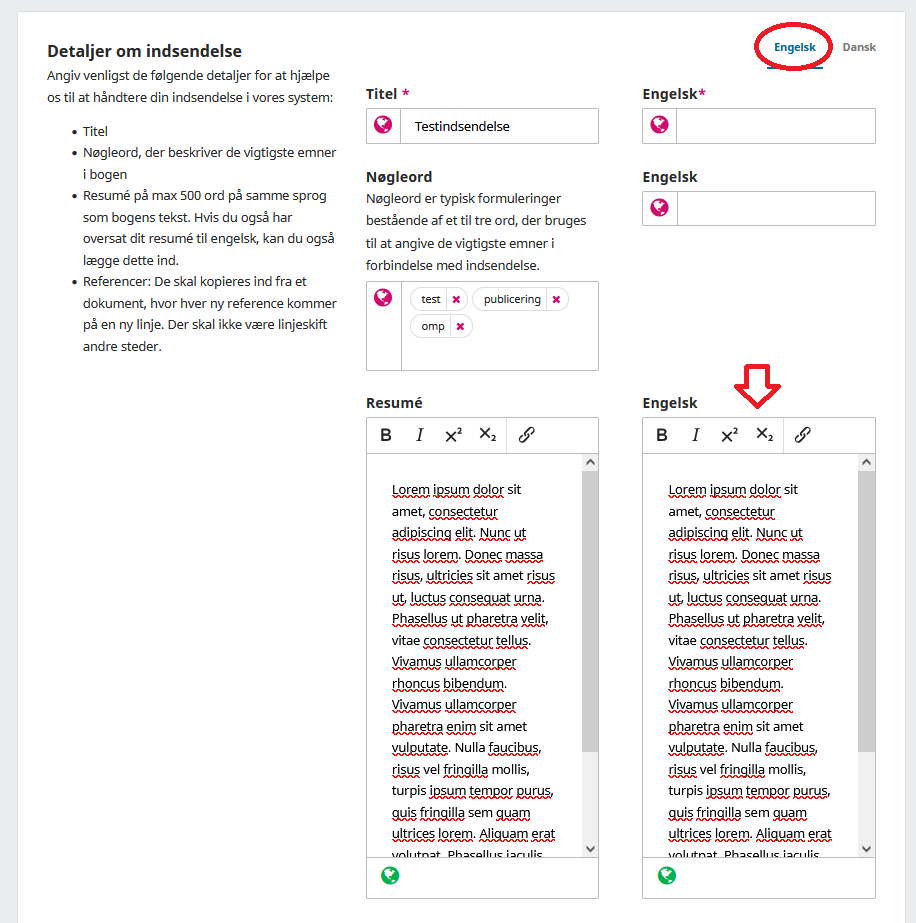
Nogle udgivelser har et resumé på både dansk og engelsk. Hvis dette er tilfældet for din antologi, så har du mulighed for at skrive begge ind. Det danske resumé skal skrives ind i det felt, du ser. Men for at skrive det engelske ind, så skal du klikke på ’Engelsk’ for oven. Nu dukker tilsvarende felter op til højre for dem, der var der i forvejen. Disse felter er til engelske oversættelser. Du kan nøjes med at fylde resumé-feltet ud på engelsk, eller du kan udfylde andre, hvis du også har oversat din titel eller ønsker at fremvise engelske nøgleord.
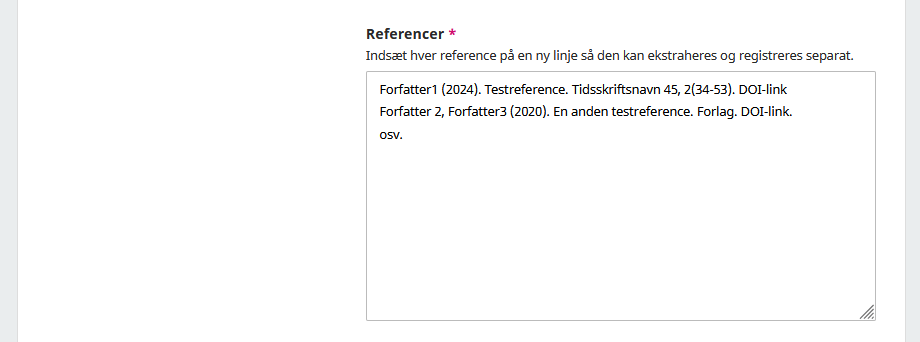
Herefter udfyldes feltet til referencer. Hver ny reference skal skrives på en ny linje. Der skal ikke være andre linjeskift end dem mellem individuelle referencer. Du kan kun skrive referencer ind ved at kopiere dem fra et andet dokument, da der er en fejl i systemet, der gør, at man ikke kan skifte linje i feltet (men man kan godt kopiere tekst ind, der indeholder linjeskift, og heri bevares linjeskift også). Husk at inkludere DOI-links på dine referencer, hvis de har et DOI-link.
De forskellige udgivere på Open Books kan have andre felter, du kan eller skal udfylde, end dem, der er vist i denne vejledning. Udfyld så meget du kan. Obligatoriske felter er markeret med en asterisk *. Disse SKAL udfyldes før du kan gå videre til næste trin.
Til slut i trin 1 skal du angive de enkelte kapitler i din antologi. Senere i processen kan du derudover angive, hvem, der er forfatter på hvert enkelt kapitel samt uploade filer, der indeholder det enkelte kapitel. Klik på ’Tilføj kapitel’

Udfyld oplysningerne om det første kapitel. Som minimum skal ’Titel’ udfyldes. Udfyld også ’Undertitel’ hvis relevant, og indsæt resumé/abstract af kapitlet, hvis et sådan eksisterer. Der er også mulighed for at angive sideantal for kapitlet. Udfyld også hvilken licens, kapitlet skal publiceres under. Hvis kapitlet skal kunne læses adskilt fra resten af bogen, og det skal have sin egen DOI, så sæt flueben i feltet ’Vis dette kapitel på egen side og link til denne fra bogens indholdsfortegnelse’. Dette anbefales altid for antologier. Så vil kapitlet få sin egen side, hvor dets metadata kan ses, og man kan linke direkte til det enkelte kapitel. Dette kræver også, at der uploades en fil, der kun indeholder det enkelte kapitel (dette gøres senere i processen).
For neden kan du angive bidragyderne (forfatterne) af dette kapitel samt hvilken fil, der indeholder kapitlet. Men da bidragydere først angives under trin 3, og filer først uploades under trin 2, skal du ikke gøre mere ved dette for nu. Senere vender du tilbage og får disse oplysninger udfyldt. For nu skal du blot klikke på ’Gem’ for neden:

Klik nu igen på ’Tilføj kapitel’ for at tilføje næste kapitel og udfylde oplysninger om det. Dette gentages indtil du har fået oprettet alle kapitler i antologien.
Klik nu på ’Fortsæt’-knappen for neden for at gå videre til trin 2. Hvis du ikke har mere tid nu, kan du klikke på ’Gem til senere’. Du kan senere genoptage arbejdet med at lave indsendelsen klar ved at finde den på din oversigt over indsendelser.
Trin 2: Upload filer
I trin 2: Upload filer, skal du uploade selve dit manuskript og evt. andre relevante filer.
Klik på ’Tilføj fil’ eller ’Upload fil’ og find frem til filen på din computer og klik på ’Åbn’. Hvis du har stifinder på din computer åben i den mappe, hvori filen ligger, kan du også ’trække-og-slippe’ filen fra mappen i stifinder over til området under ’Filer’-overskriften.

Når du har uploadet en fil, skal du angive hvilken type fil, der er tale om. Hvis det er manuskriptet på den samlede antologi, skal du klikke på ’Bogmanuskript’. Sørg for at sikre dig, at den fil, du har uploadet, er i det rigtige format. Nogle udgivere ønsker at modtage en word-fil, mens andre ønsker at modtage en pdf-fil.

Hvis du under trin 1 har angivet, at hvert enkelt kapitel skal vises på sin egen side, så skal du også uploade en separat fil til hvert kapitel. Angiv da, at det er ’Kapitelmanuskript’:

Hvis det er relevant for din indsendelse, kan du tilføje andre filer, fx hvis udgiveren ønsker billeder uploadet separat.
Når du har uploadet alle relevante filer og angivet deres type, klikker du på ’Fortsæt’-knappen.
Trin 3: Bidragydere
På trin 3: Bidragydere skal du angive alle forfattere af kapitler samt redaktøren for den samlede antologi og evt. andre bidragydere.
Som udgangspunkt vil du selv være skrevet på som forfatter. Oplysningerne her er trukket fra din brugerkonto. Du skal ind og angive din rolle, og du har også mulighed for at redigere dine oplysninger, fx tilføje dit ORCID ID, redigere din tilknyttede institution, eller tilføje en biografi. Klik på ’Redigér’:

Du kan nu udfylde eventuelt manglende oplysninger. Under ’Bidragyderens rolle’ skal du vælge enten ’Kapitelforfatter’, hvis du er forfatter af et eller flere kapitler i antologien, eller ’Bindredaktør’, hvis du er redaktøren af den samlede antologi. Rollen ’Forfatter’ skal ikke bruges i en antologi. Rollen ’Oversætter’ kan også vælges, hvis du har oversat hele eller dele af antologien.
Hvis din rolle er ’Bindredaktør’ skal der være flueben i boksene for ’Tilføj denne bidragyder når forfattere identificeres i lister over udgivelser’ og ’Definér denne bidragyder som værende redaktør af dette bind’. Hvis din rolle er ’Kapitelforfatter’ skal der ikke være flueben i boksene for ’Tilføj denne bidragyder når forfattere identificeres i lister over udgivelser’ og ’Definér denne bidragyder som værende redaktør af dette bind’. Klik derefter på ’Gem’ for neden:

Hvis du uploader en bog på vegne af en anden (og har tilladelse til dette), og du ikke selv er forfatter af bogen, kan du klikke på ’Slet’ ud for dit navn for at fjerne dig som bidragyder.
Du kan klikke på ’Tilføj bidragyder’ for at tilføje en ny bidragyder:

Udfyld oplysninger om personen. Der er mulighed for at angive forskellige oplysninger, og hvilke oplysninger, der præcis kan angives, kan variere fra udgiver til udgiver. Udfyld så meget du kan:
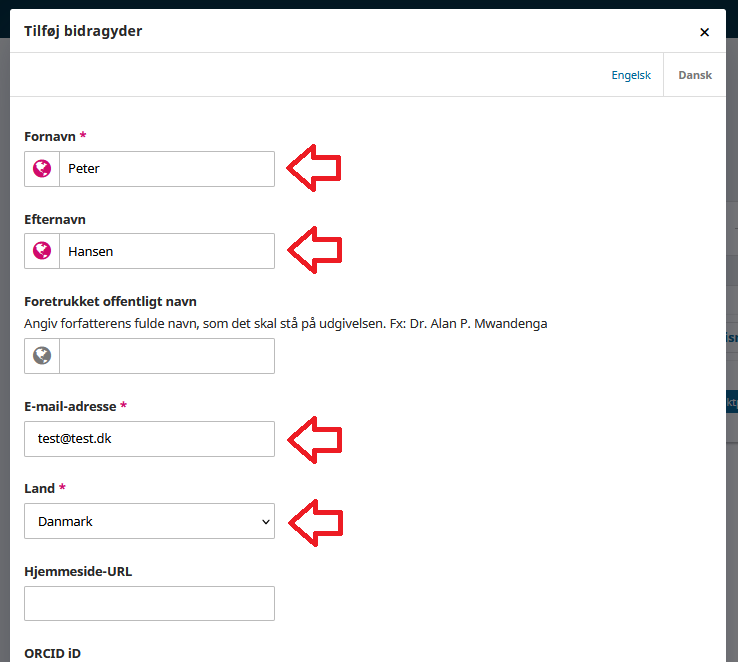
Angiv bidragyderens rolle som forklaret ovenfor, dvs. brug rollerne ’Bindredaktør og ’Kapitelforfatter’ (og ’Oversætter’, hvis det er relevant):

Sørg for at der ikke er flueben nederst ud for ’Tilføj denne bidragyder når forfattere identificeres i lister over udgivelser’ og ’Definér denne bidragyder som værende redaktør af dette bind’, hvis vedkommende har rollen ’Kapitelforfatter’:

Sørg omvendt for at der er flueben i begge bokse, hvis vedkommende har rollen ’Bindredaktør’.
Klik til sidst ’Gem’ for neden. Hvis den melder fejl og ikke vil gemme, så er det fordi, der er et eller flere felter, der ikke er blevet udfyldt, men som skal udfyldes. Når du har udfyldt det pågældende felt, kan du prøve at gemme igen. Hvis den stadig melder fejl ved samme felt, så kan det skyldes, at systemet vil have, at du skal udfylde informationen i det pågældende felt på både dansk og engelsk. I så fald skal du klikke på ’Engelsk’ for oven og derefter udfylde det engelske felt:
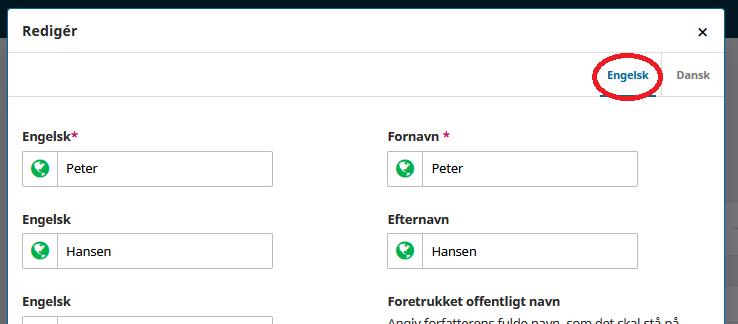
Du bør nu kunne gemme.
Når du har tilføjet alle bidragydere, kan du angive hvem af dem, der skal være primær kontakt. Du kan også ændre rækkefølgen af dem, hvis de ikke står i korrekt rækkefølge. Den øverste skal være bindredaktøren, derefter skal kapitelforfatterne følge i den rækkefølge, deres kapitler har i antologien osv. Du kan tjekke, hvordan det vil se ud i fx citationer, ved at klikke på ’Forhåndsvisning’:

Hvis de ikke står i den korrekte rækkefølge, kan du ændre rækkefølgen ved at klikke på ’Rækkefølge’ og dernæst klikke på de små pile til højre for en bidragyders navn for at flytte vedkommende op eller ned. Klik på ’Gem rækkefølge’, når rækkefølgen er korrekt:

Trin 1 igen: Kapitler
Nu hvor du har uploadet alle filer og angivet bidragydere er det tid til at gå tilbage til Trin 1 og koble kapitlerne sammen med filer og bidragydere. Klik derfor på fluebenet til venstre for ’Detaljer’ for oven:

Scroll ned i bunden til der, hvor du har oprettet alle kapitlerne i antologien. Klik på det første kapitel:

Nede i bunden kan du nu angive hvilke af bidragyderne, der er forfattere på det pågældende kapitel samt hvilken fil, der hører til dette kapitel ved at sætte flueben i de tilhørende bokse. Når du har angivet alle, klikker du på ’Gem’ for neden:

Gentag dette indtil du har angivet forfattere og filer til alle kapitler. Du kan nu klikke på ’Fortsæt’-knappen for neden:

Du kommer nu videre til Trin 2, som du allerede har færdiggjort, så du kan blot trykke på ’Fortsæt’-knappen igen. Nu kommer du videre til Trin 3, som du også allerede har færdiggjort, så igen klikker du bare på ’Fortsæt-knappen for neden:

Trin 4: Til redaktørerne
Du er nu nået til trin 4: Til redaktørerne. Her kan der udfyldes yderligere information.
I denne vejledning er der bl.a. mulighed for at udfylde information om sprog, støtteinstanser, rettigheder og type. Det kan være, den udgiver, du indsender dit manuskript til, har valgt nogle andre informationer.

Udfyld så mange oplysninger, som muligt. Obligatoriske felter er markeret med en asterisk *. Disse SKAL udfyldes før du kan gå videre til næste trin.
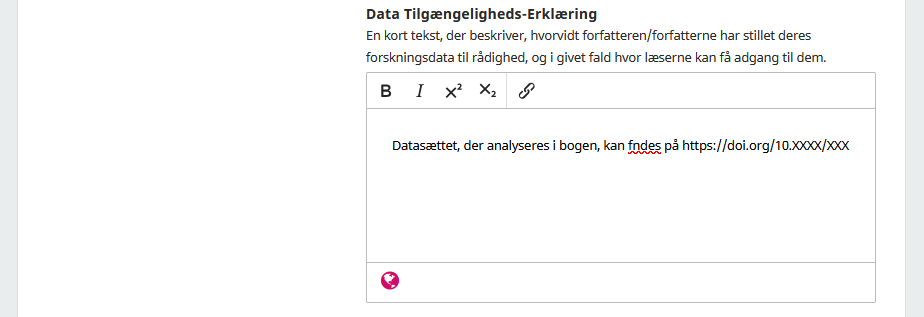
Hvis udgiveren har slået det til, kan der også være et felt hvori du kan indsætte information om eventuelle data, der relaterer sig til antologien. Hvis data er udgivet i et repositorium kan du fx indsætte et link til dem.
Vælg hvilken kategori, din antologi passer bedst i. Der er mulighed for at vælge mere end én. Vælg evt. også en serie, som bogen passer i, hvis det er relevant for din antologi. Kategorier og serier kan variere fra udgiver til udgiver, så dem, du kan vælge, er ikke nødvendigvis de samme som i nedenstående eksempel:
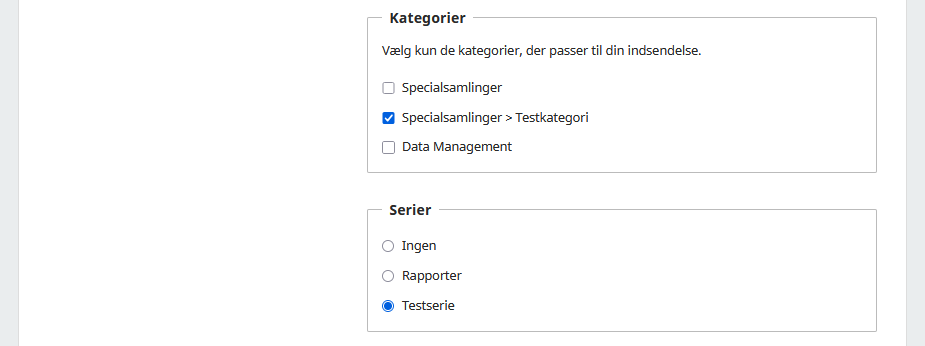
Nederst er der mulighed for at skrive en besked til redaktøren hos udgiveren. Her kan du fx skrive spørgsmål til dem, afklare information, som du ikke kunne angive noget sted, eller forklare, hvis du var i tvivl om noget af den information, du har angivet i processen, er angivet korrekt:
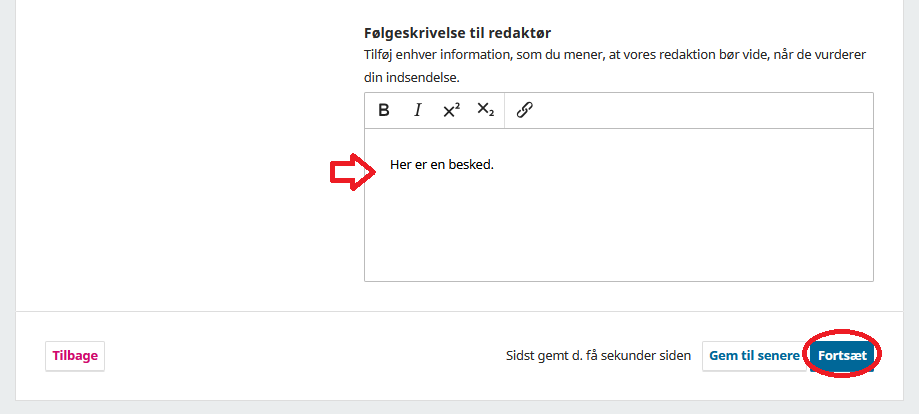
Til slut klikker du på ’Fortsæt’ for neden.
Trin 5: Bedømmelse
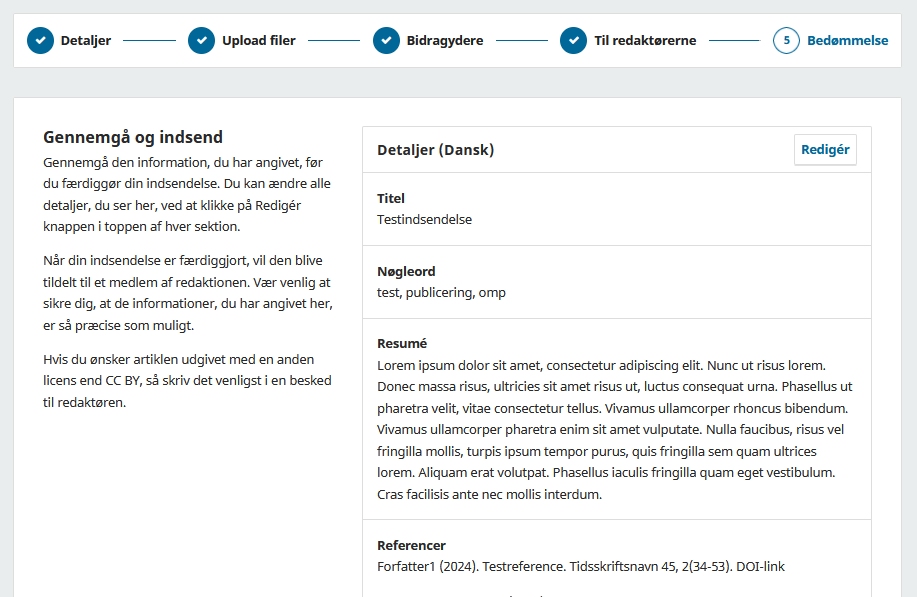
På trin 5: Bedømmelse får du mulighed for at gennemse al den information, du har udfyldt, og eventuelt rette noget, hvis det ikke er korrekt.
Hvis noget skal rettes, klikker du på ’Redigér’ ved den sektion, hvor du vil rette noget:
Når alt er korrekt, skal du scrolle ned i bunden af siden, hvor du skal læse erklæringen om copyright (ophavsret) og sætte flueben, hvis du kan acceptere denne. Klik derefter på ’Fremsend’ for neden:
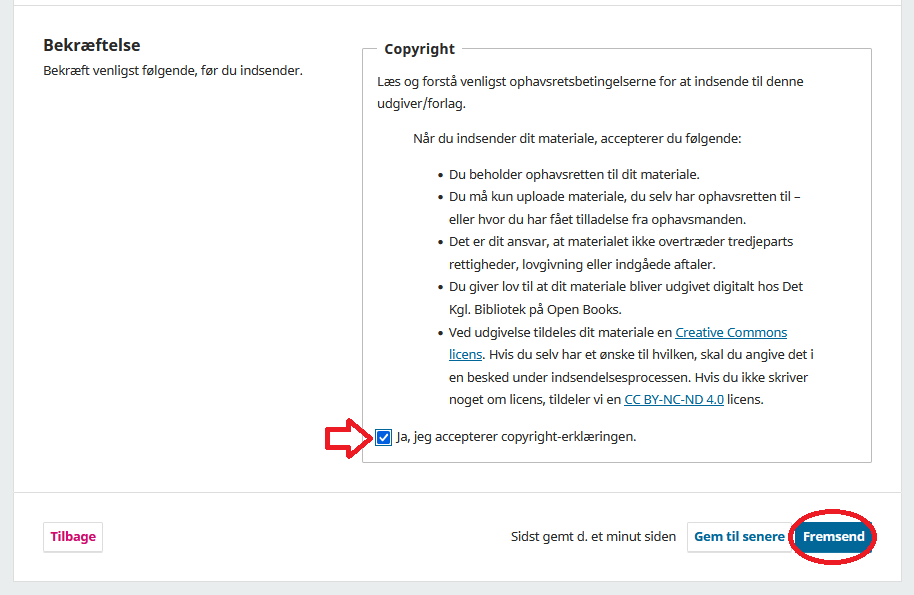
Nu får udgiveren besked om, at du har indsendt en antologi til dem, og de vil kigge den igennem og muligvis kontakte dig, hvis de har spørgsmål eller lign. i processen.
Følg indsendelsens status
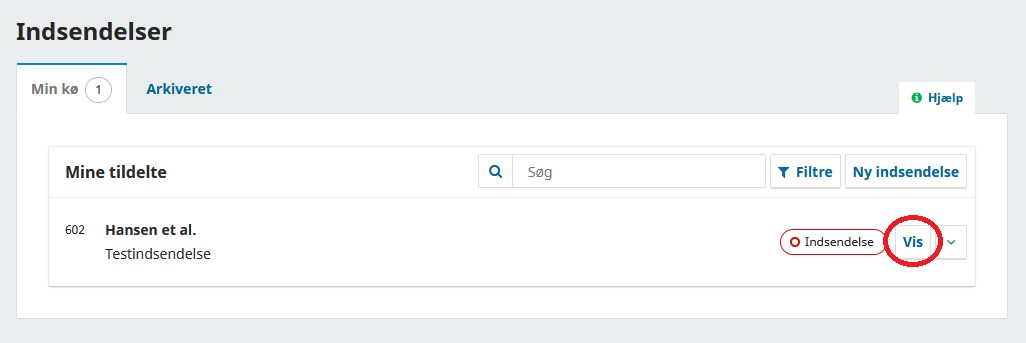
Hvis du efterfølgende vil se, hvad status er for din indsendelse, kan du logge ind og se dit betjeningspanel, hvor du får et overblik over alle dine indsendelser. I overblikket kan du se, hvilket trin indsendelsen er på. For indsendelsen her, er den stadig på det første trin, nemlig indsendelse, men senere kan den skifte til fx ‘Ekstern bedømmelse’ eller ‘Produktion’. Hvis du vil se nærmere på indsendelsen, kan du klikke på ‘Vis’ til højre for indsendelsen:
Her kan du finde flere detaljer om indsendelsen. Du kan se hvilket trin, indsendelsen er nået til i publiceringsprocessen ved at se på de forskellige faneblade for oven. Du har også her mulighed for at sende en besked til redaktøren af indsendelsen ved at klikke på ‘Tilføj indlæg’:

Hvis redaktøren har nogle spørgsmål til dig, vil vedkommende også typisk kontakte dig her. Du modtager muligvis besked om dette per e-mail og har også mulighed for at svare direkte på e-mailen, men det er at foretrække, at du logger ind og svarer herinde (medmindre du får andet at vide af redaktøren).